グラフの種類と使い方 間違った使われ方
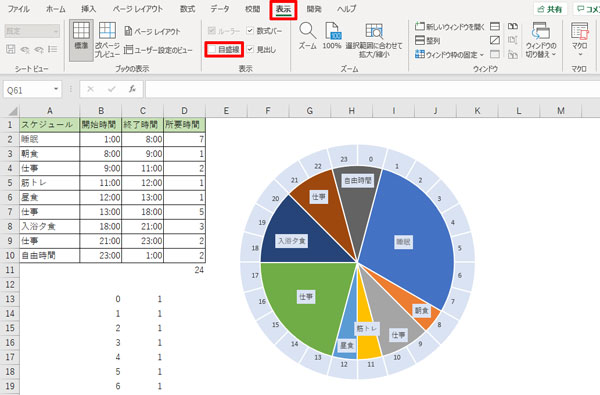
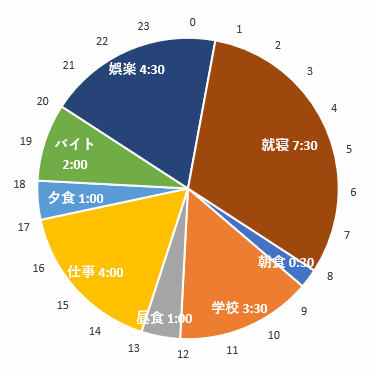
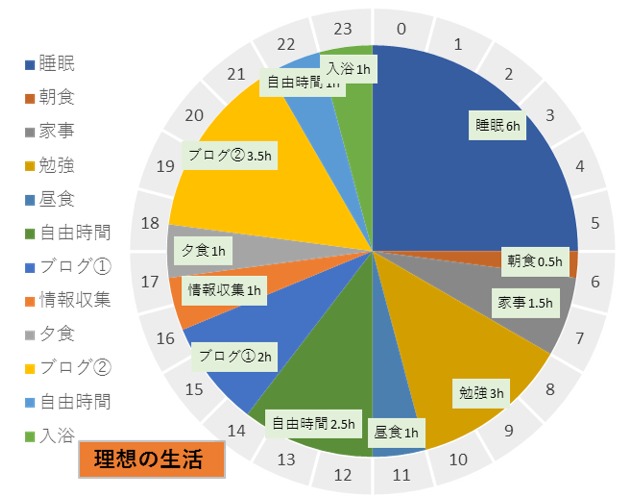
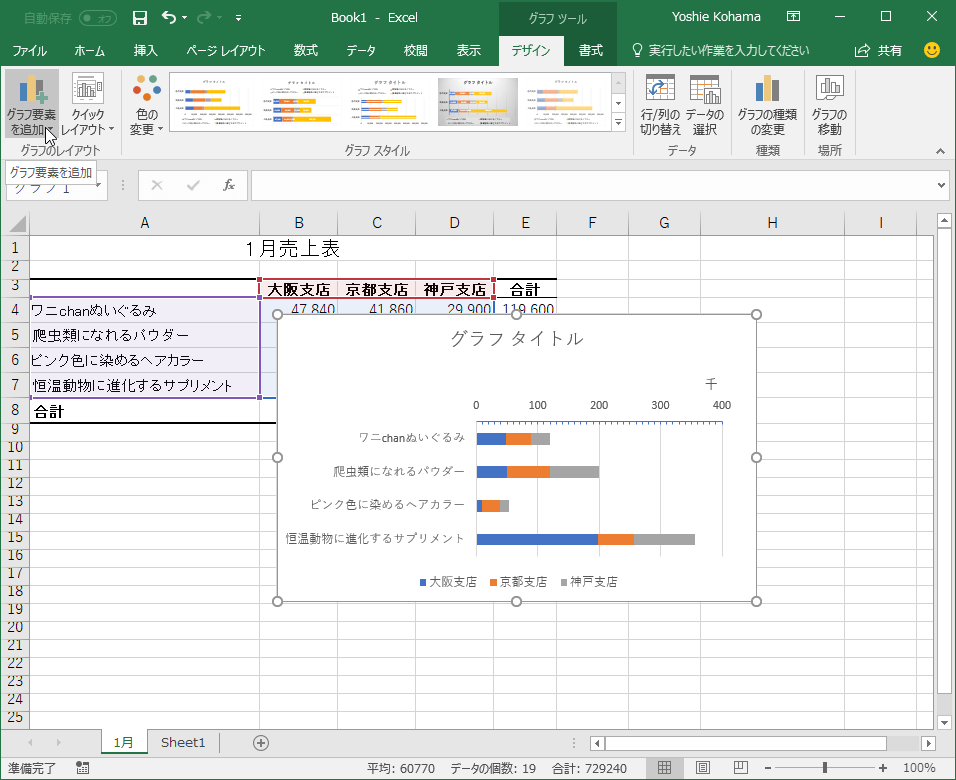
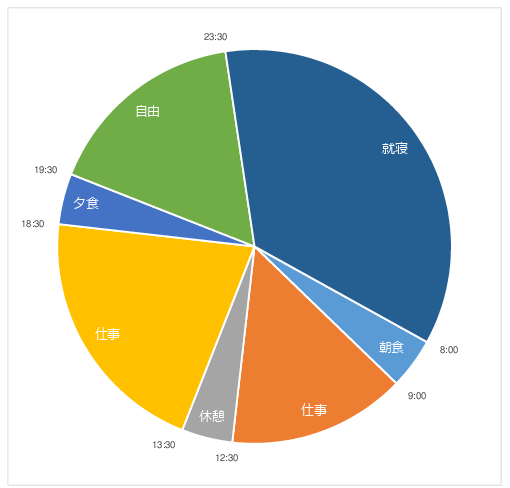
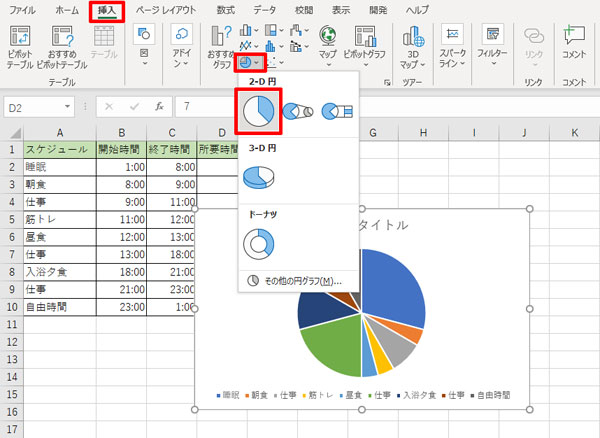
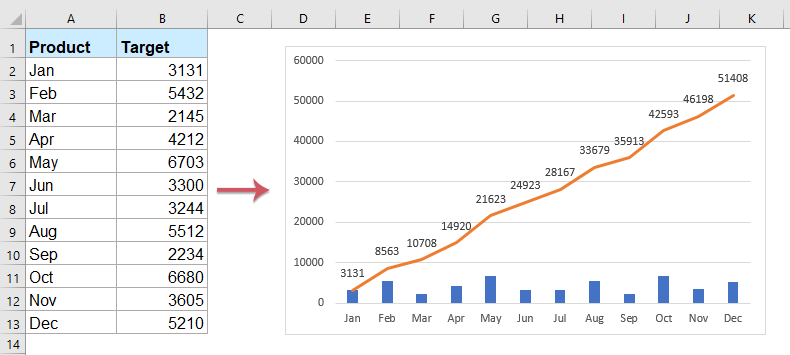
しかし、ただグラフ化するだけでなく、目的に応じて伝わりやすいものだったり、カスタマイズしたかったりする て伝わりやすいものだったり、カスタマイズしたかったりするのですが、慣れていないと時間 エクセルで思い通りにグラフを作る方法はじめに 対応: 365 21 19 16 エクセルで 1 日のタイムスケジュールを円グラフで作成する方法を紹介します。 予定、開始時間、経過時間からスケジュールを円グラフにできます。 グラフの内側には予定の内訳や経過時間などを表示できます。 外側に
エクセル 時間 グラフ化
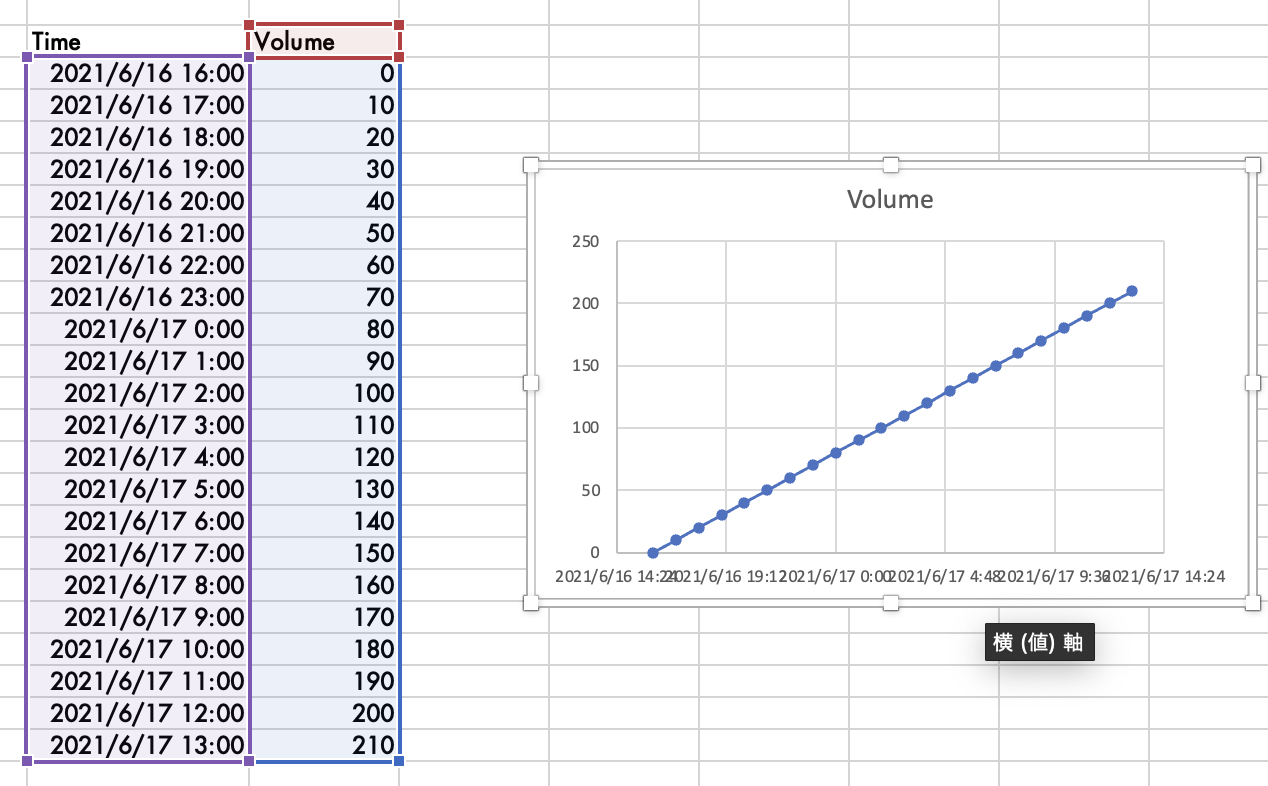
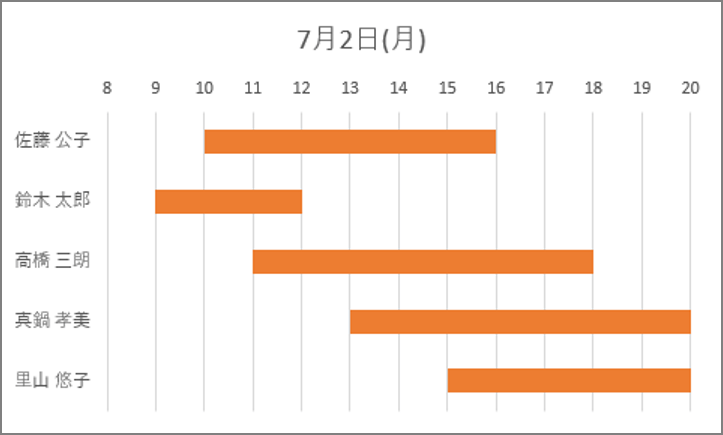
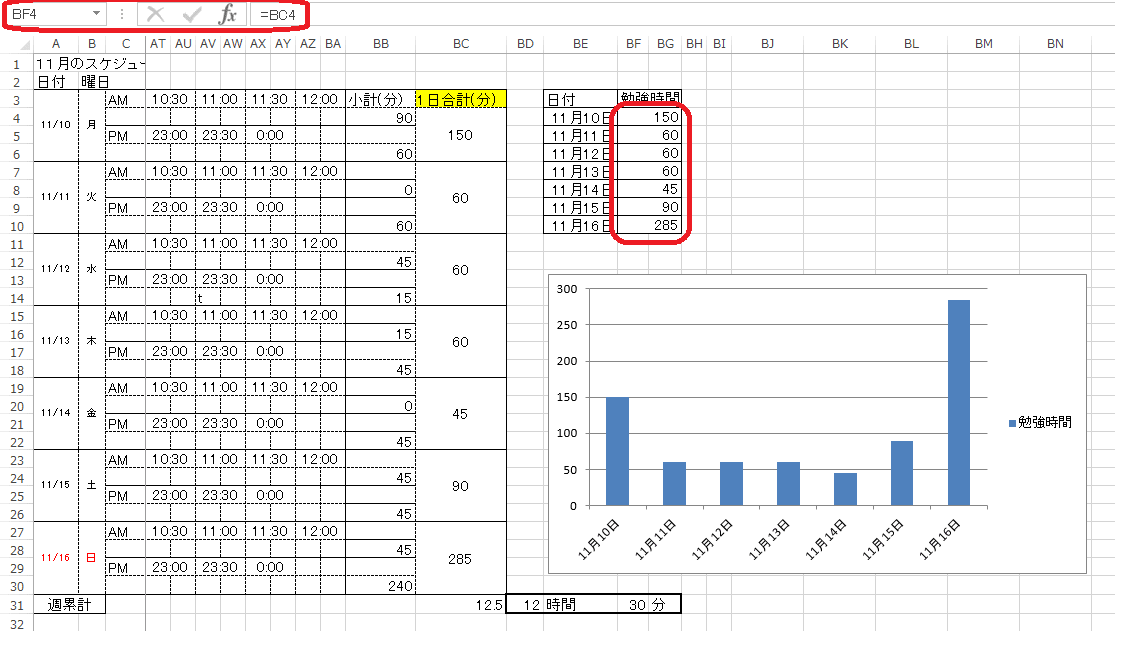
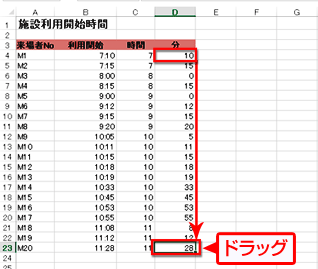
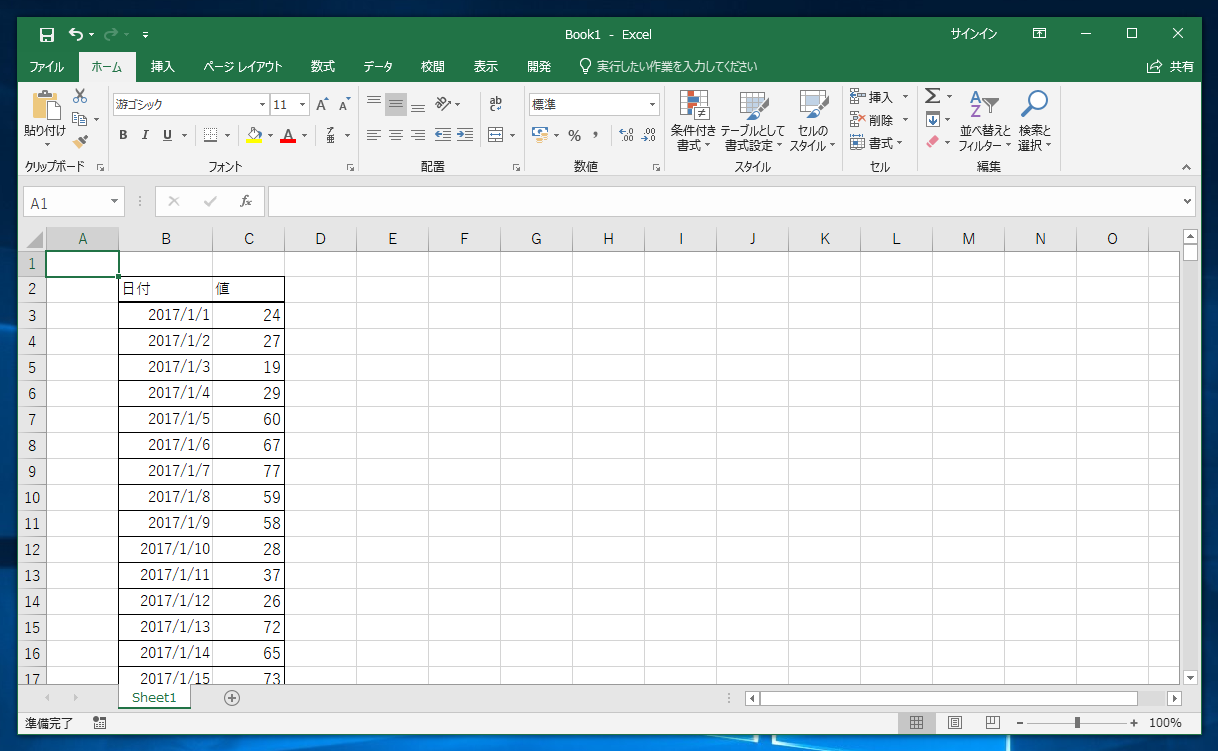
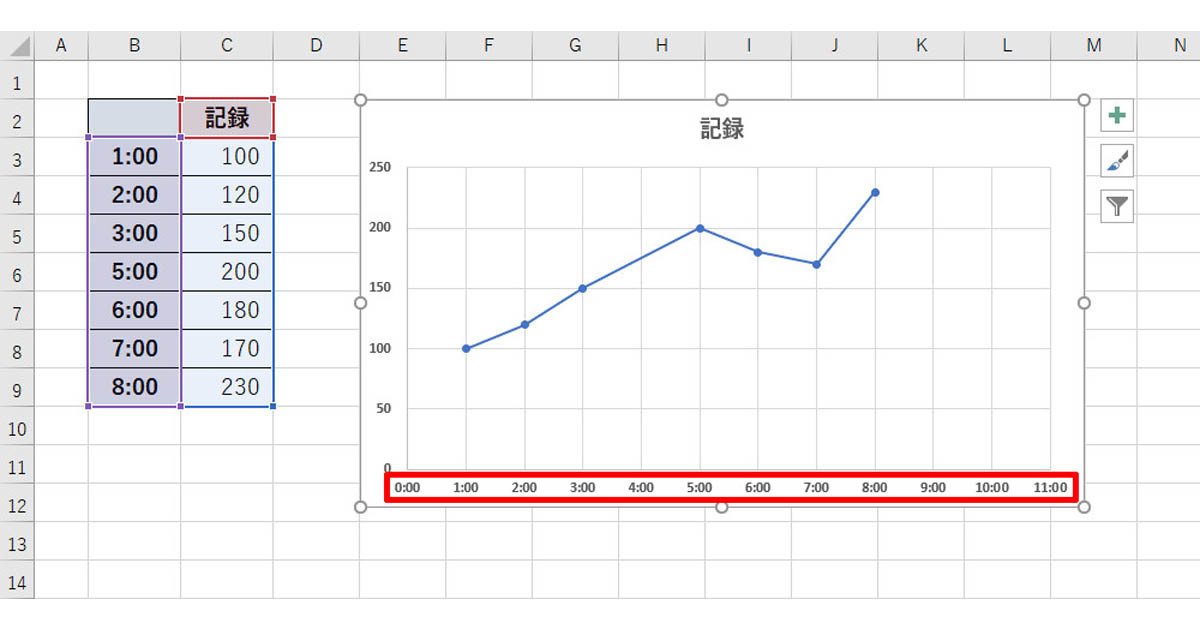
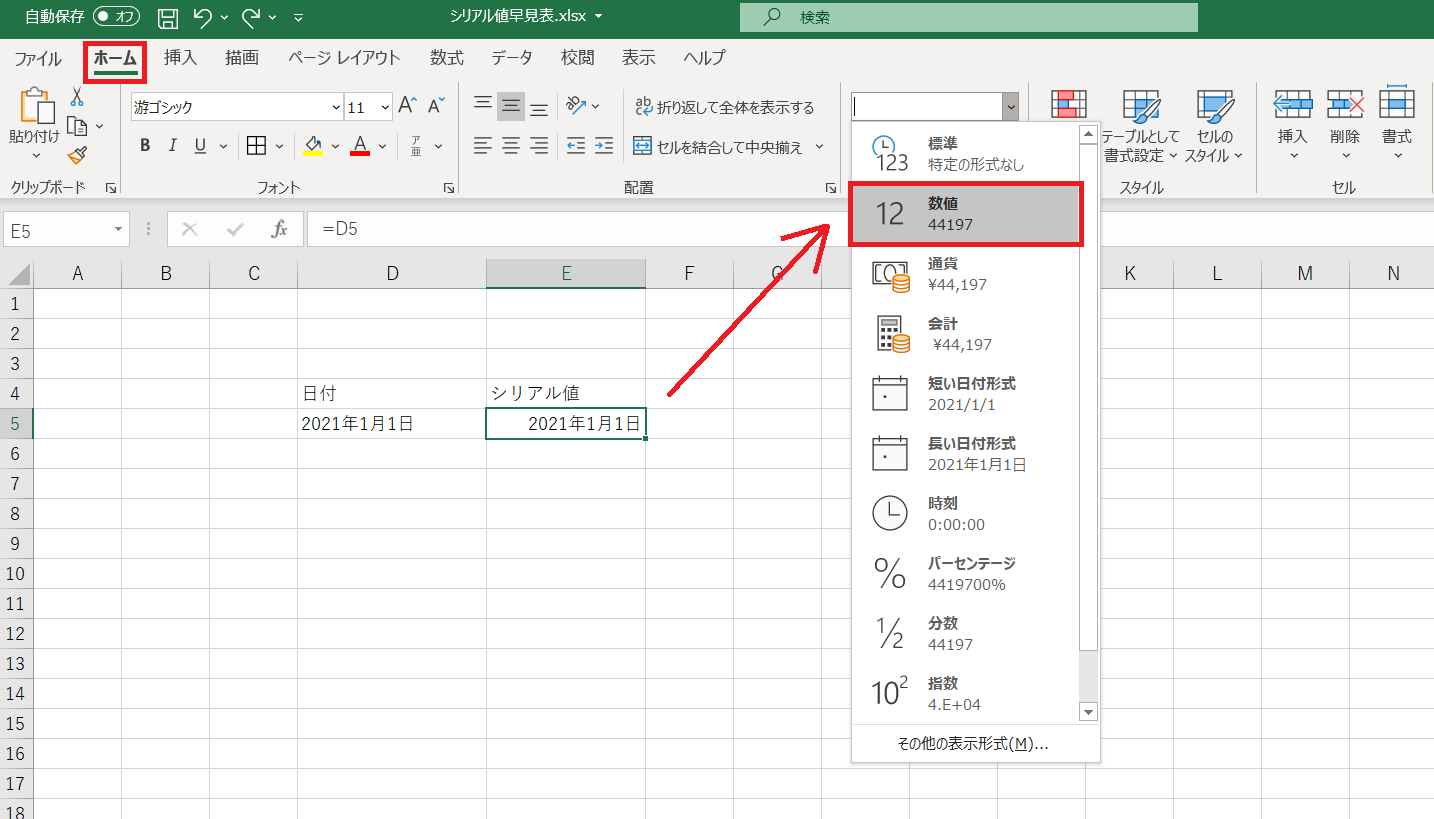
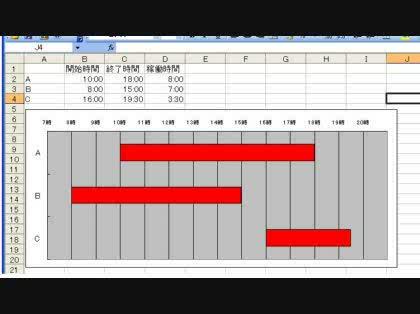
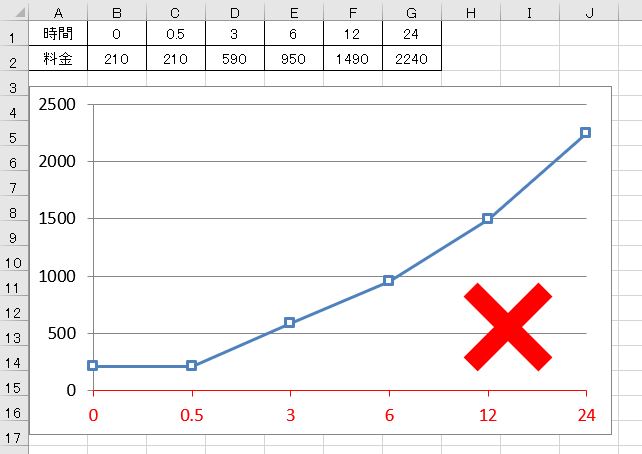
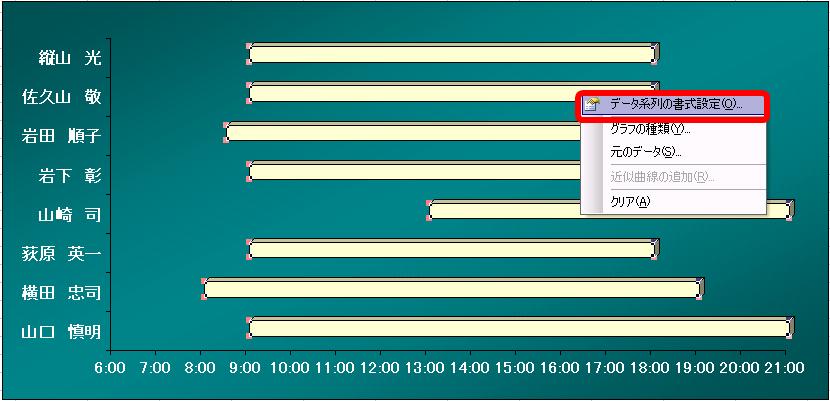
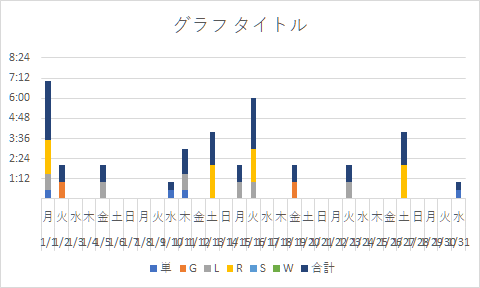
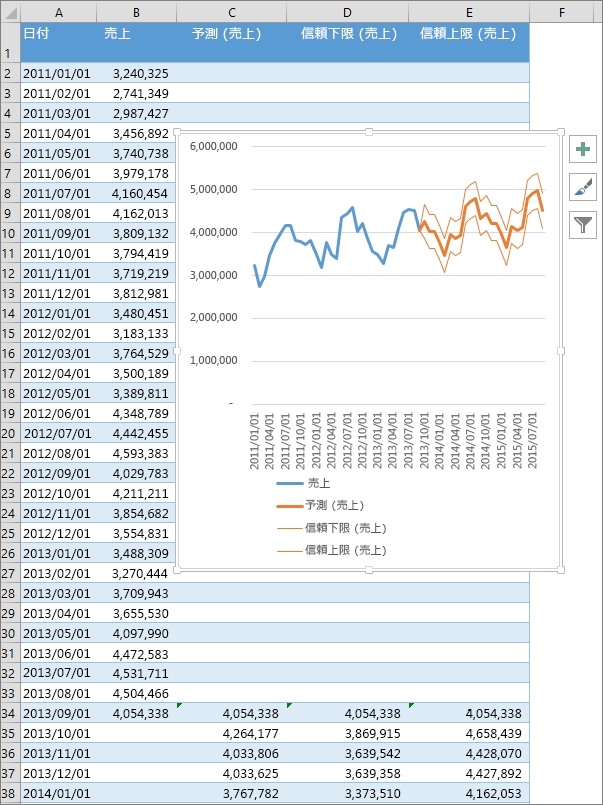
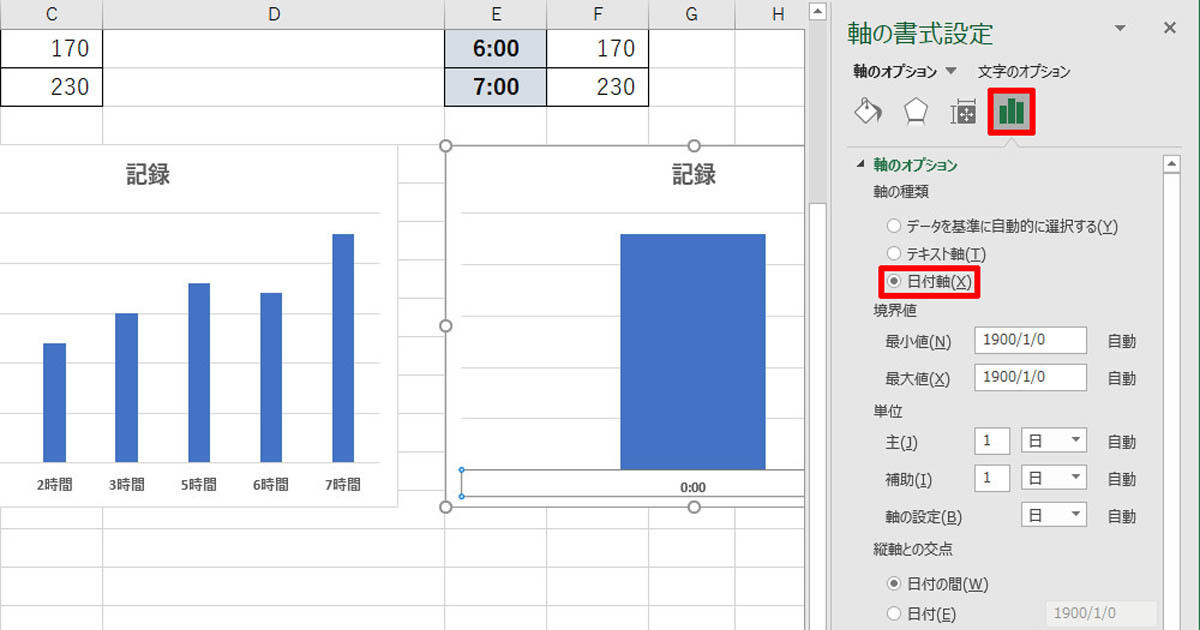
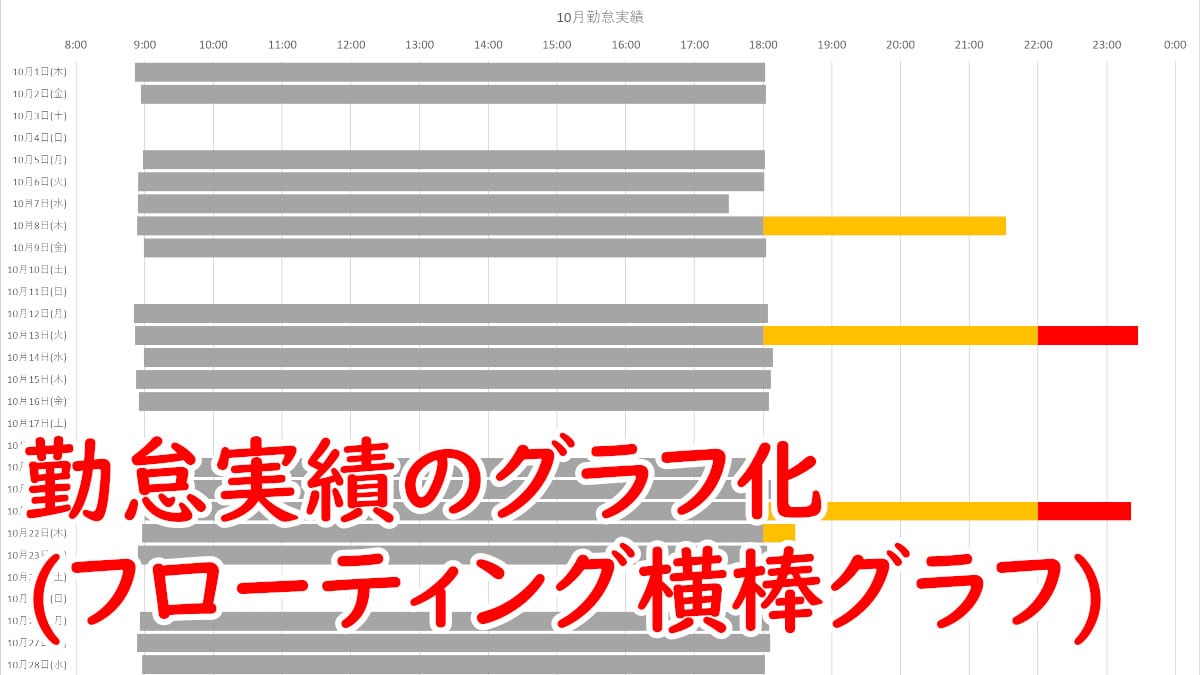
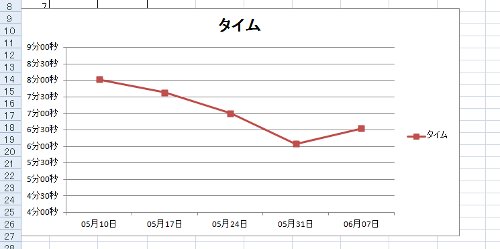
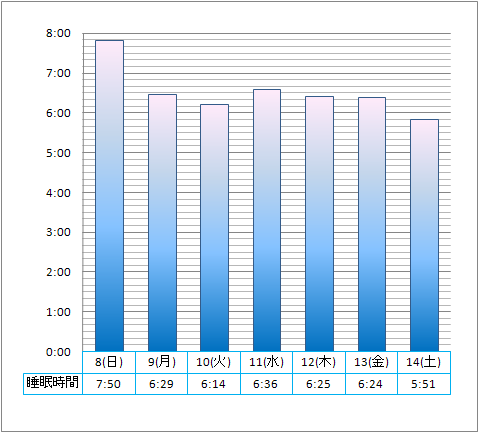
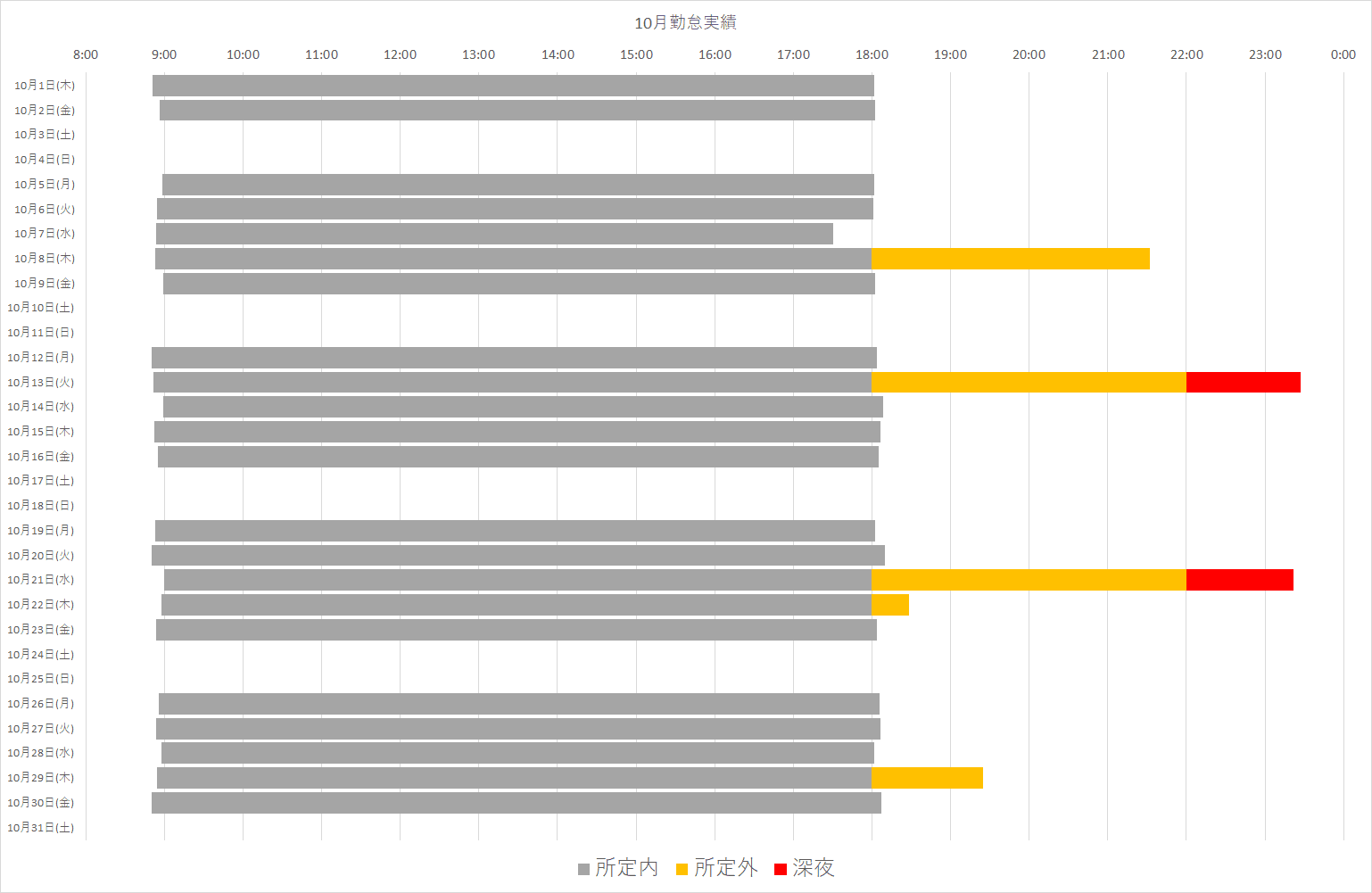
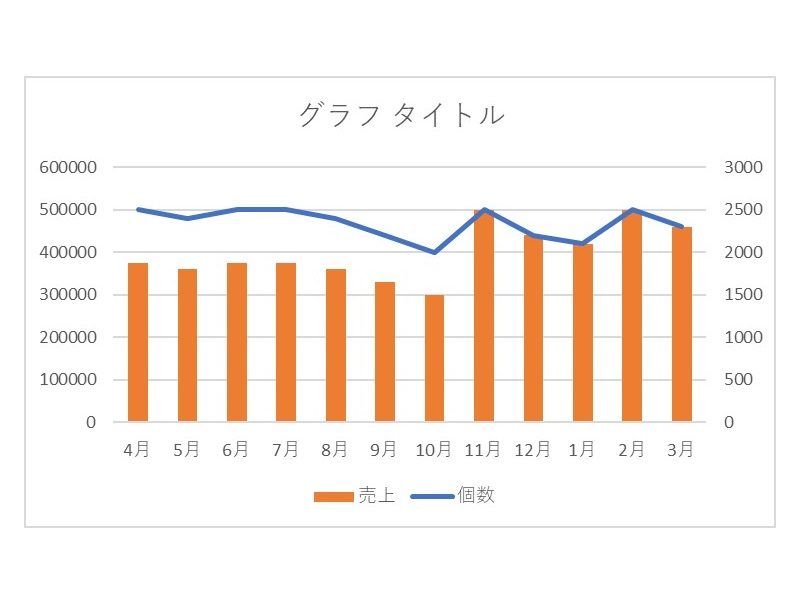
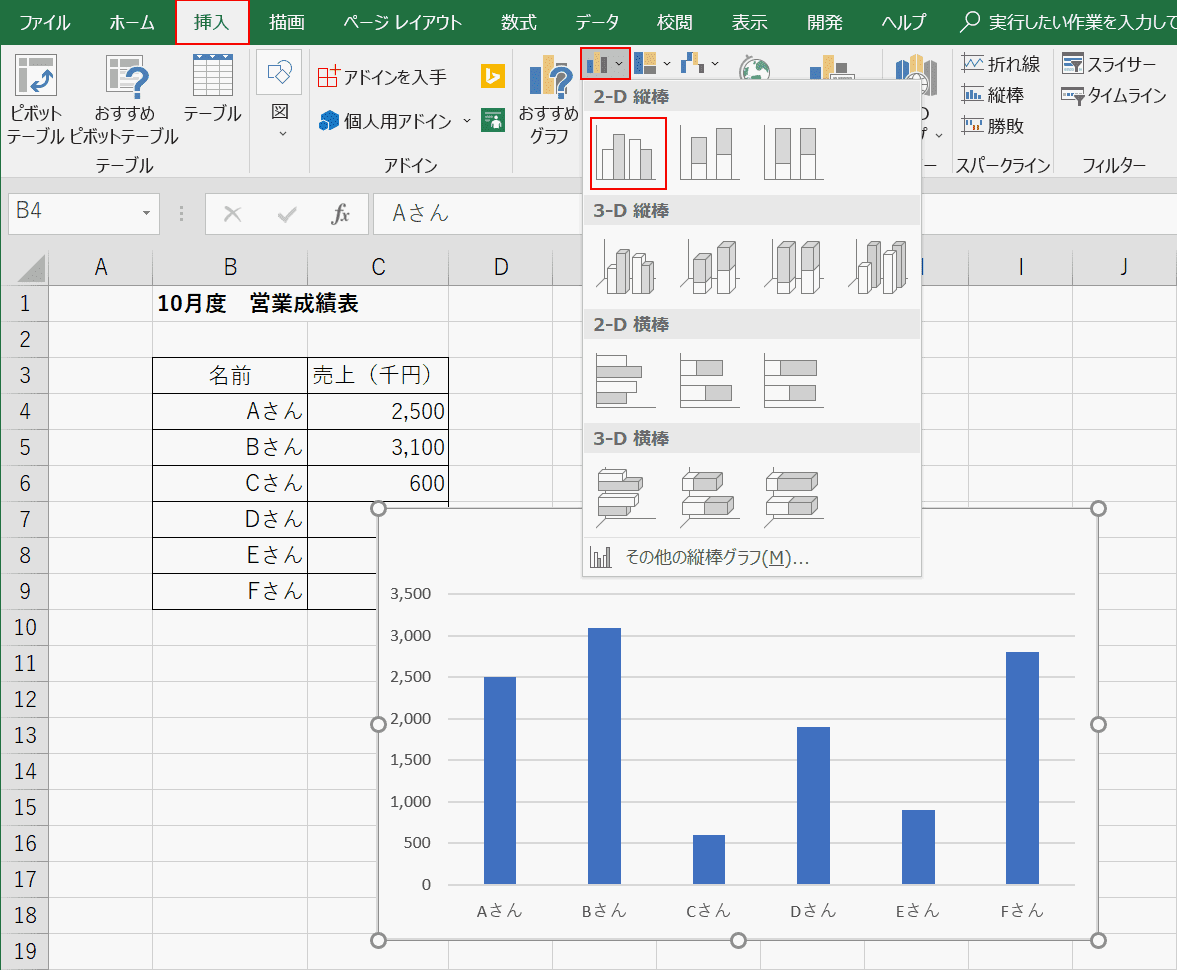
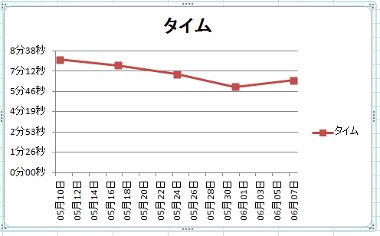
エクセル 時間 グラフ化- エクセルグラフで横軸がうまく時間にならないとき つづいて、横軸を時間にする場合です。 時間シリアル値の使い方 時間シリアル値とは時刻を数値化したものです。 たとえば、 1分30秒の場合0:01:30とあらわし、 時間シリアル値はです。時間経過折れ線グラフの作り方 確認バージョン:Excel10,19 登録日:年 8月10日 更新日:年12月 6日
1
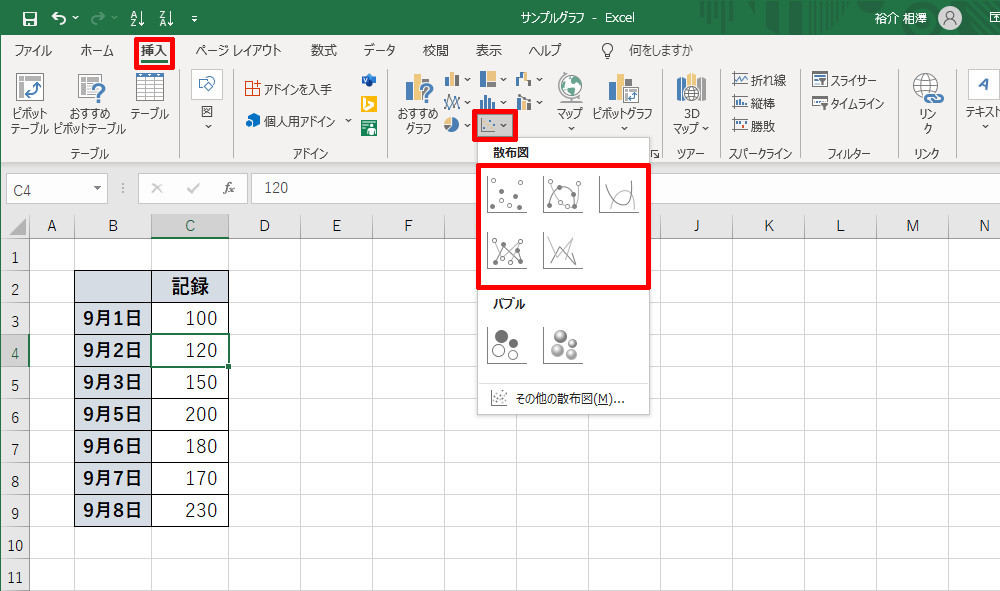
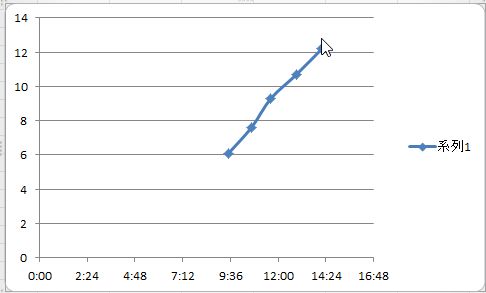
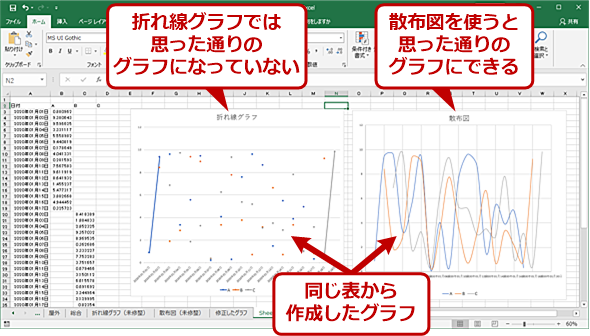
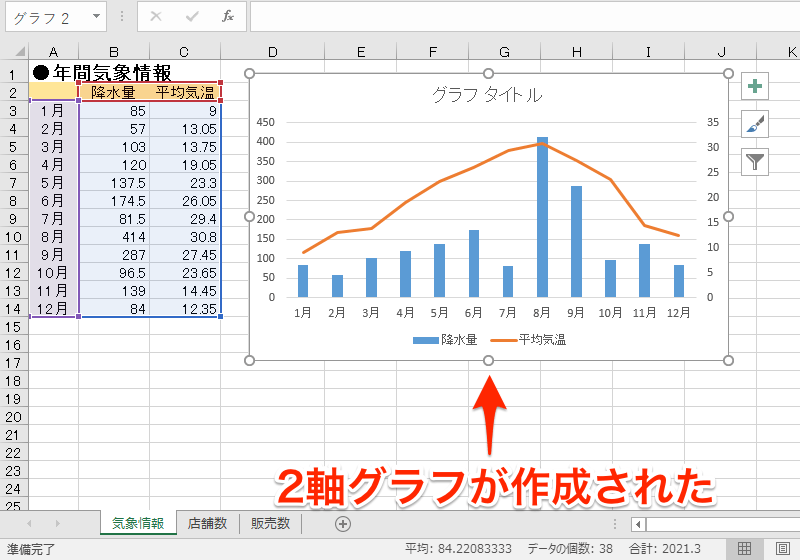
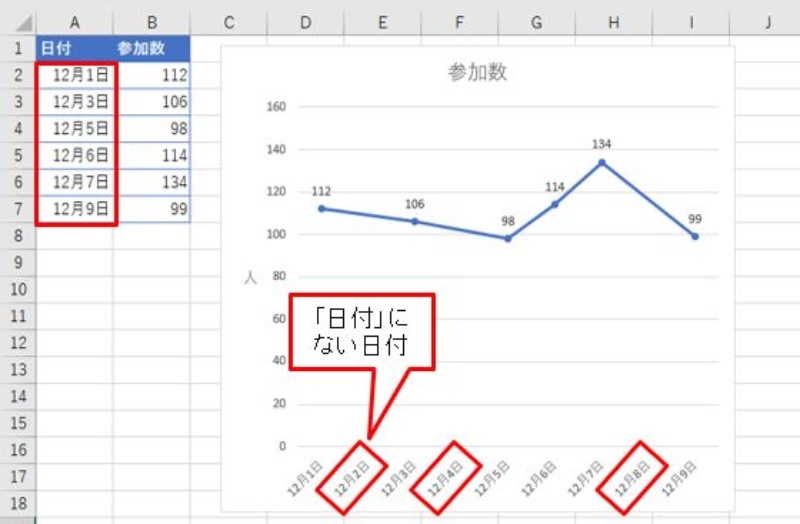
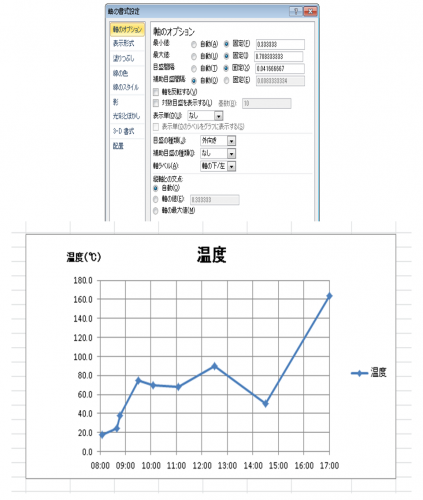
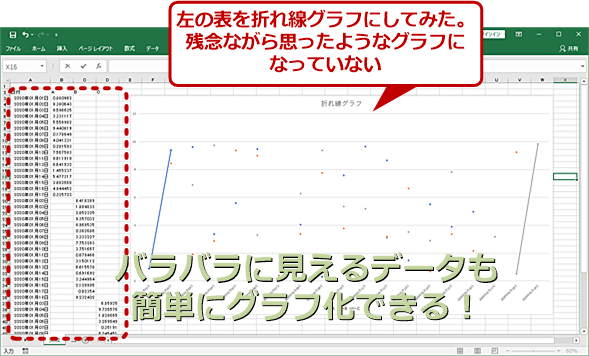
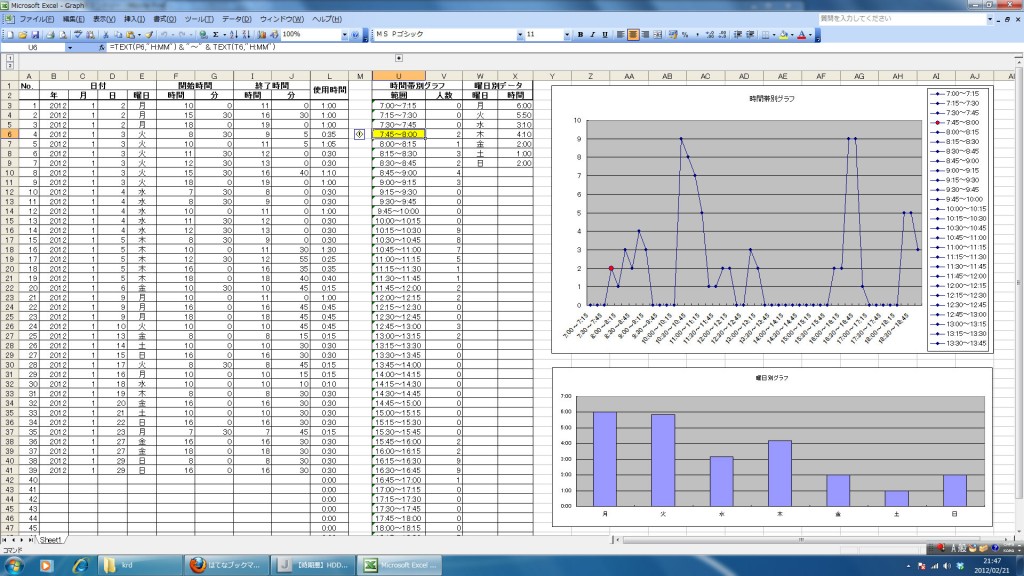
EXCELでX軸に時間、Y軸に温度というグラフを作りたいのですが、計測時間が等間隔ではないのに折れ線グラフで作るとデータが等間隔で表示されてしまいました。いろいろ調べた結果、散布図で作成すればいいという Excel(エクセル) 解決済 教えて!gooグラフで時間軸を変更する( 例:900~1700まで、1時間間隔) y軸を選択し右クリック-「軸の書式設定」をクリック(またはグラフを選択し「レイアウト」タブ-「軸」-「主 縦軸」-「その他の主軸オプション」をクリック) 「軸のオプション」で「最小値 0375」「最大値 070」「目盛
エクセル 時間 グラフ化のギャラリー
各画像をクリックすると、ダウンロードまたは拡大表示できます
 |  | |
 |  |  |
 |  |  |
「エクセル 時間 グラフ化」の画像ギャラリー、詳細は各画像をクリックしてください。
 |  |  |
 |  |  |
 |  |  |
「エクセル 時間 グラフ化」の画像ギャラリー、詳細は各画像をクリックしてください。
 |  |  |
 |  | |
 |  |  |
「エクセル 時間 グラフ化」の画像ギャラリー、詳細は各画像をクリックしてください。
 |  |  |
 |  |  |
 |  |  |
「エクセル 時間 グラフ化」の画像ギャラリー、詳細は各画像をクリックしてください。
 |  | |
 |  |  |
 |  |  |
「エクセル 時間 グラフ化」の画像ギャラリー、詳細は各画像をクリックしてください。
 |  |  |
 |  |  |
 |  | |
「エクセル 時間 グラフ化」の画像ギャラリー、詳細は各画像をクリックしてください。
 |  |  |
 |  | |
 |  | |
「エクセル 時間 グラフ化」の画像ギャラリー、詳細は各画像をクリックしてください。
 |  | |
 |  |  |
 |  |  |
「エクセル 時間 グラフ化」の画像ギャラリー、詳細は各画像をクリックしてください。
 |  |  |
 |  | |
 |  |  |
「エクセル 時間 グラフ化」の画像ギャラリー、詳細は各画像をクリックしてください。
 |  |  |
 |  | |
 |  | |
「エクセル 時間 グラフ化」の画像ギャラリー、詳細は各画像をクリックしてください。
 |  |  |
 |  |  |
 |  |  |
「エクセル 時間 グラフ化」の画像ギャラリー、詳細は各画像をクリックしてください。
 |  |  |
 |  |


0 件のコメント:
コメントを投稿